Pages

Showing posts with label Tutorial Blog Pemula. Show all posts

Monday, July 2, 2012

Meningkatkan Traffic Blog dengan Technorati

Meningkatkan traffic blog dengan Technorati

Technorati adalah direktori blog mesin pencari (search engine) yang khusus untuk mengklaim blog. Banyak keuntungan yang diperoleh setelah mendaftar dan menjadi anggota di Technorati, namun setelah blog Anda di klaim menggunakan kode Technorati seperti ini; UK2D9QMW4GXXX

Salah satu keuntunganya adalah akan meningkatnya trafik pengunjung serta mendapatkan backlink dari Technorati. Dan untuk saat ini Technorati merupakan sebuah komunitas dunia yang lumayan populer, sehingga sudah jutaan blog yang menjadi anggota atau terdaftar pada Technorati.

Agar diterima menjadi anggota, maka salah satu syarat utama selain mengisi profil pemilik blog dan data-data tentang blog yang didaftarkan ke Technorati harus membuat artikel review tentang Technorati dan didalam artikel tersebut harus memuat kode klaim yang diberikan oleh Technorati, contohnya seperti ini; UK2D9QMW4GXXX

Bagaimana cara mendapatkan kode klaim seperti diatas (UK2D9QMW4GXXX)? Berikut caranya…


  1.  Daftar dulu di Technorati.com.
  2. Isi seluruh data tentang Anda dan blog Anda yang didaftarkan ke Technorati pada form pendaftaran. Jika sudah selesai mengisi semua form, centang I agree to abide by Technorati’s Privacy Policy and Terms of Use dan klik Join.
  3. Maka akan tampil Activate your account , selanjutnya buka email anda untuk konfirmasi akun, dan klik link atau copy link yang telah diberikan dari Technorati.
  4. Dengan meng-klik link yang diberikan dari Technorati, maka anda akan diarahkan ke situs Technorati, dan jika tidak ada proses yang salah maka akan muncul laporan Account activated!. Lalu klik sign in sesuai dengan akun yang telah anda buat (username dan password), klik Login.
  5. Selanjutnya klik profile anda dan lengkapi form yang ada.
  6. Jika sudah selesai melengkapi data anda secara lengkap, sekarang anda menuju ke My claimed blogs isi dengan blog anda yang akan di-klaim, klik Claim.
  7. Sekarang anda harus mengisi secara lengkap pada form Details, Site Description, Site Categories, dan Site Tags. Lalu klik Proceed to the next step.
  8. Sekarang cek email anda untuk melihat Claim Token yang telah diberikan dari Technorati, seperti kode claim token saya ini UK2D9QMW4GXXX
  9. Sekarang buatlah artikel di blog Anda yang berisi kode ClaimToken lalu mempublishnya, setelah itu, kembalilah ke akun Technorati dan lakukan Check Claim.
  10. Jika berhasil akan keluar pernyataan seperti ini, We have successfully crawled your blog and found the claim token, and your claim is now awaiting review.
Selesai, sekarang blog kita sedang menunggu review dari Technorati. Dan nanti akan ada pemberitahuan melalui email jika blog anda sudah sukses diklaim sama Technorati. Dalam hal ini saya tidak bisa menentukan berapa lama waktu dari kita daftar sampai diapprove sama pihak Technorati.
»»  read more

Friday, August 12, 2011

Meningkatkan Trafik Blog 1000 Per Hari dan Dollar

Sumber : Harly Umboh Blog's
Tips Trik Meningkatkan Trafik Situs + Dollar

Tips trik internet kali ini kami mencoba berbagi tentang bagaimana mendapatkan trafik pengunjung 1000 / hari sekaligus meraup recehan dolar dari website atau blog anda

Bagi blogger pemula seperti saya untuk mendapatkan Trafik Pengunjung pada blog ini tentu sangat sulit apa lagi jika umur blog dan konten-konten dalam blog ini kurang menarik serta pengetahuan tentang SEO yang terhitung nol dibandingkan dengan master-master website yang lain. akan tetapi dengan bermodalkan semangat Juang 45, tak henti-hentinya mencari solusi agar trafik blog ini meningkat. Akhirnya ketemu dengan beberapa situs yang menyedikan layanan pertukaran trafik situs/ blog secara gratis yang bernama EasyHits4U.

Website ini menawarkan kemudahan dan keuntungan dalam mendapatkan trafik ke situs/ blog, sehingga meningkatkan jumlah pengunjung baru melihat situs/ blog yang kita miliki ini, sangat bermanfaatkan daripada blog yang dibuat cuma dilihat oleh kita sendiri.

Cara Kerja
Cara kerja yang dilakukan website ini seperti sistem barter, artinya setiap melakukan kunjungan/ surfing ke situs yang disediakan. kita juga akan mendapatkan kunjungan balik dengan perbandingan yang sama. Dengan demikian semakin banyak melakukan surfing, semakin banyak kesempatan kita mendapatkan kunjungan balik yang dinilai dengan sebutan “credit”
Selain trafik balik yang diberikan ke situs/blog milik kita ini, EasyHits4U juga membayar hasil surfing yang telah dilakukan yaitu $0,3 setiap 1000 situs dan dapat kita payout lewat Paypal atau Alertpay setelah terkumpul $3.

Berikut ini cara-cara menggunakan EasyHits4U:

1. Mendaftar pada Easyhits4U,


Isilah nama, negara, alamat email dan juga password anda.
Setelah selesai melakukan pendaftaran EasyHits4U akan mengirimkan email konfirmasi kepada anda.


2. Pada EasyHits4U terdapat 2 macam surfing


Start Surfing (2:1, 15 sec) maksudnya anda melakukan 1 X Surfing dan 0,5 Credit
waktu yang dibutuhkan sekali surfing 15 detik (pada pilihan ini bisa terjadi waktu surfing lebih dari 15 detik dan Credit akan ditambahkan/ disesuaikan)

Start Surfing (1:1, 20 sec) maksudnya anda melakukan 1 X Surfing dan 1,0 Credit
waktu yang dibutuhkan sekali surfing 20 detik (pada pilihan waktu surfing tetap 20 detik)

*) Perlu dibedakan antara jumlah surfing dan jumlah credit, jumlah surfing nantinya akan berpengaruh untuk pendapatan kita ($0,3/ 1000 X surfing) dan jumlah credit akan berpengaruh untuk mendapatkan kunjungan balik ke situs/ blog kita

3. Setelah memilih salah satu jenis surfing, akan dilanjutkan ke halaman surfing yang menampilkan situs atau blog.


Perhatikan waktu surfing pada gambar di pojok kiri atas. Bila waktu surfing sudah berubah menjadi “GO” lalu pilihlah jawaban dari pertanyaan yang tertera dalam kotak, pertanyaan yang muncul kadang berbentuk kata-kata dan kadang berupa penjumlahan ataupun pengurangan. Perhatikan juga kata-kata dibawah kotak pertanyaan yang biasanya tertulis “Surf …. More to get your bonus”, titik-titik menandakan jumlah surf yang sedang ditayangkan dan akan berkurang, bila telah melewati angka 1 maka anda akan mendapatkan bonus.


Kemudian klik “Claim Your Prize Now” sesuai gambar yang ada diatas yang muncul pada halaman tersebut.

4. Menambahkan (add) Situs/ Blog

Pilih halaman My Sites


Isilah form diatas lalu klik Submit Site
*) Pada form tersebut dapat ditentukan untuk target pengunjung, waktu tayang juga berapa kali tayang dalam sehari, kita juga dapat menambahkan beberapa situs yang dimiliki.

5. Mengalokasikan Credit.


Selanjutnya masuk pada halaman “Assign Credit to your sites” kemudian klik Assign Credit untuk mengalokasikan dana.

Disamping itu juga ada beberapa situs yang mirip dengan EasyHits4U yang nanti kami akan bahas satu persatu di lain kesempatan diantaranya adalah :

1. New Way Surf


2. Send Me Hits

Get 10,000+ visitors to your site daily with SendMeHits.com's free targeted traffic exchange and banner network.

3. Pro Auto Surf

»»  read more

Friday, May 14, 2010

Cara menambah Gatget HTML/JavaScript di Blog

Gadget html/javascript sangat berguna dalam melakukan customize atau menambah script ke blog anda. Anda hanya perlu melakukan copy script dari komponen-komponen yang akan anda masukkan ke blog kemudian script tersebut dimasukkan (paste) ke gadget html/javascript

Beberapa script yang bisa anda masukkan ke gadget html adalah:
  1. script Widget Alexa Toolbar
  2. Script Page Rank
  3. Script Adsense
  4. Script Google Translate
  5. Script Page Count
  6. Script Email subcribe
  7. Script Google search
  8. Script feed/email reader
  9. Script Link
  10. Dan script html atau javascript lainnya
 Untuk menambahkan gadget, Lakukan Langkah berikut:

1. Login ke Dashboard, pilih Tata Letak / layout => Elemen Halaman / Page Elements
Pilih Tambah Gadget / Add Gadget
2. Pada List Gadget pilih HTML/Javascript

3. Pada kotak dialog berikut, merupakan tempat memasukkan kode (script) html/javascript
4. Setelah kode dimasukkan tekan tombol Simpan. Maka Otomatis Gadget baru akan muncul di blog anda sesuai script yang dimasukkan.

Dalam tutorial kali ini, saya tidak memasukkan kode, karena pada dasarnya prosedur di atas berulangkali dilakukan jadi untuk memudahkan loading halaman, maka prosedur menambah gadget Html/Javascript saya posting, hanya saja script yang akan dimasukkan ke gadget tersebut berbeda-beda sesuai kebutuhan anda.
»»  read more

Tuesday, April 27, 2010

Membuat Readmore pada Blog

Untuk membuat readmore pada blog sangat mudah sekali karena fitur editor blog sekarang sudah di perbaharui sehingga anda tidak perlu repot-repot lagi menyisipkan code-code pada postingan.
berikut ini prosedur untuk membuat readmore pada blog
  1. Pastikan Fasilitas Editor terbaru sudah di aktifkan pada blog
   - Klik Setting - Basic
   - Geser halaman kebagian bawah untuk mencari  "Global Settings"
   - pastikan anda memilih "Updated editor"
   - kemudian klik "Save Setting". untuk menyimpan hasil pengaturan editor 

2. Langkah selanjutanya menulis posting baru dengan menggunakan fasilitas readmore
   - perhatikan tanda-tanda yang di lingkari pada gambar dibawah ini.


»»  read more

Thursday, March 25, 2010

Cara burning (membuat) feed blog di feedburner

Kegunaan feed pada feedburner ini buat blog anda adalah memudahkan pengguna:
1. Untuk berlangganan email
2. Untuk berlangganan feed
3. Untuk melihat posting terbaru, dan lain lain
Dan anda bisa memperoleh penghasilan dari google, jika telah terpasang program adsense text atau banner dari google

Untuk melakukan burning blog ke feedburner, lakukan langkah berikut:

1. Daftar blog anda ke : feedburner
Masukkan google account anda
Klik tombol Sign in


2. Akan masuk ke halaman depan Feedbuner
3. pada halaman di bawah masukkan alamat blog anda, misalnya: http://namablog.blogspot.com, contoh: http://blogger-bulukumba.blogspot.com
kemudian klik Next

5. Feedburner akan melakukan identifikasi terhadap feed yang kita inginkan, jika tidak ada kesalahan akan muncul halaman berikut, klik Next


6. Akan muncul halaman berikut, Masukan Judul Feed pada kotak Isian Feed Title
7. Masukan Alamat Feed pada Kotak isian Feed Address Kemudian Klik Next . Lihat Gambar Berikut:


8. Selamat Kini anda sukses membuat FeedBurner. Berikutnya adalah Pesan bahwa anda sukses membuat feedburner beserta Link Subscribe FeedBurner Anda. Selanjutnya Klik Next


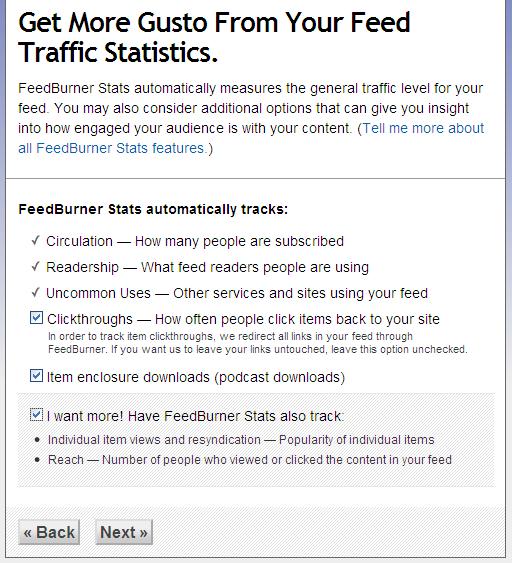
9. Berikut adalah Pengaturan Statistik Trafik untuk Feedburner
10. Setting sesuai Gabar berikut dan Klik Next

10. Klik Next, akan muncul pesan successfully

»»  read more

Wednesday, March 24, 2010

Cara menghilangkan Navigasi Bar (Navbar) Blogger

Mungkin anda kadang melihat blog yang masih menampakkan navigasi bar.Secara default saat anda membuat blog,akan tampak navigasi bar yang terletak di bagian atas blog. Navigasi bar berguna untuk mempercepat login ke account blog anda untuk mengedit atau menambah postingan. Karena anda bisa langsung menekan tombol Sign in untuk masuk ke dashboard blog anda.

Jika anda telah menghilangkannya, maka untuk melakukan pengeditan atau menambah postingan, anda harus log in ke account blog anda pakai url:
http://www.blogger.com


Untuk menyembunyikannya, anda bisa gunakan prosedur berikut:

1. Login ke dashboard anda
2. Pilih Tata Letak => Edit Html => Centang "Expand Template Widget"

3. cari kode seperti di bawah ini

============================ Start code==========================

![CDATA[

============================ End code ==========================

4. Masukkan kode berikut setelah kode di atas


============================ Start code==========================

#navbar {
height: 0px;
visibility: hidden;
display: none;
}


============================ End code ==========================

Klik tombol SIMPAN Template. Silahkan Lihat perubahan pada blog anda.

Catatan:
Jika di template anda menemukan kode
/*-- teks */
letakkan script setelah /* --teks --*/
karena script atau teks yang ada dalam cakupan /* teks */ tidak diproses, karena dianggap sebagai keterangan.

Contoh:
============================ Start code==========================
![CDATA[/*
-----------------------------------------------
Blogger Template Style
Name: ArtPRO
Date: 27 Feb 2010
Updated by: Blogger Team
----------------------------------------------- */
============================ End code ==========================

diubah menjadi:

============================ Start code==========================
![CDATA[/*
-----------------------------------------------
Blogger Template Style
Name:
ArtPRO
Date: 27 Feb 2010
Updated by: Blogger Team
----------------------------------------------- */
#navbar {
height: 0px;
visibility: hidden;
display: none;
}
============================ End code ==========================
»»  read more

Mengatur tampilan kotak komentar

Kotak komentar sangat membantu dalam menjembatani komunikasi antara pembuat blog dan pengguna. Blogger menyediakan beberapa pengaturan kotak dialog, yaitu bisa dengan hanya memunculkan tulisan "Poskan Komentar" di bagian bawah postingan, jika diklik maka akan muncul kotak komentar, Selain itu anda juga dapat memunculkan secara langsung kotak komentar di bagian bawah postingan.seperti gambar berikut:


Prosedur yang harus dilakukan

1. Masuk ke Dashboard =>Pengaturan => Komentar

Pada sub item (option):
Komentar : pilih "Tampilkan / Show"
Penempatan Formulir komentar : pilih "Disemut di bawah entry /
Embedded below post"

Selain di atas anda juga bisa mengatur:
Moderasi komentar :
pilih "Selalu" jika anda ingin melakukan seleksi terhadap komentar yang masuk sebelum menampilkannya di halaman postin
pilih "Tidak pernah" jika komentar langsung ditampilkan dihalaman posting, jika suatu waktu ada komentar yang bersifat spam, bisa dihapus pada saat anda login sebagai admin

Tampilkan verifikasi kata:
pilih "Ya" untuk mengurangi adanya komentar bersifat spam

Email Pemberitahuan
Isi dengan email jika ingin setiap ada yang memberi komentar pada blog anda, maka akan ada informasi pemberitahuan ke email yang anda cantumkan dalam kotak ini


Setelah semua pengaturan , klik tombol " Simpan Setelan"
»»  read more

Mengatur jumlah postingan di halaman utama

Jumlah postingan di halaman utama dapat diatur dengan menggunakan fasilitas pengaturan yang telah tersedia pada Dashboard. Pengaturan postingan ini hanya berlaku pada halaman utama saja, tidak berlaku pada halaman kategori postingan (label). Semakin sedikit postingan pada halaman utama maka waktu loadingnya juga akan semakin cepat, demikian pula sebaliknya.

Untuk mengatur jumlah postingan di halam utama, lakukan langkah berikut:

Masuk ke Dashboard, pilih Pengaturan => Format


Pada bagian Tampilkan , atur angka yang anda inginkan. Seabagai acuan blogspot menganjurkan item postingan di halaman utama (home) tidak lebih dari 10 postingan agar waktu loading halaman home tidak terlalu lama.
»»  read more

Mengubah template menggunakan template gratisan

Model atau jenis template sangat dipengaruhi oleh kesenangan para blogger, terkadang seiring perkembangan waktu seorang blogger ingin mengubah template jika merasa jenuh dengan tampilan blognya. Namun ada satu hal yang terkadang lupa diperhitungkan oleh para blogger, bahwa mengganti template maka ada kemungkinan script-script yang telah dipasang pada template awal tidak kompatible dengan template yang baru dapat menyebabkan hilangnya beberapa tampilan atau bahkan terkesan tampilannya kacau (atau tidak beraturan).

Saran saya sebaiknya jangan terlalu sering mengubah template. Atau bisa saja anda membuat blog baru sebagai tempat ujicoba, jika template itu berhasil dapat anda terapkan pada blog utama anda. Karena blogger mengijinkan satu account dapat digunakan untuk beberapa blog.

Penggantian template sebaiknya dilakukan sebelum memasukkan banyak script ke dalam blog anda untuk menghindari kekacauan tampilan akibat tidak kompatibelnya script baru dengan script template anda.

Dalam ulasan kali ini saya akan membahas tentang bagaimana cara mengganti template dengan menggunakan template gratisan yang bisa diperoleh dari situs-situs yang menawarkan template gratisan.

Prosedur penggantian template:

1. Lakukan download file (source) template dari situs berikut (anda bisa mencari lebih banyak lagi template gratisan dengan batuan google, menggunakan keyword free blogger template):
Free Templates

Akan muncul tampilan berikut:

Klik demo untuk melihat tampilannya, jika sudah cocok pilih download untuk mendownload sourcetemplatenya.
File tersebut dalam format zip, lakukan unzip agar bisa diupload ke blog nantinya.
Dalam tutorial ini saya menggunakan template: san-francisco-skyline.xml

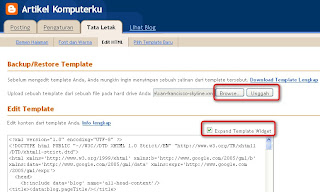
2. Masuk ke Dashboard pilih Tata Letak, kemudian pilihEdit Html
Centang Expand Template Widget, kemudian klik Browse untuk mencari file template baru (san-francisco-skyline.xml)
Klik Tombol Unggah untuk mengupdate (mengaktifkan template baru)

Tunggu hingga ada pesan sukses dan lihat perubahan tampilannya.

»»  read more

Cara backup template blog

Jika anda senang mengedit dan menyisipkan script ke dalam template template,dan anda masih pemula seperti saya, maka suatu tindakan yang bijak jika melakukan backup terhadap source template. File backup ini akan sangat berguna jika file template anda rusak akibat pengeditan, lebih baik melakukan restore template dari file backupnya, daripada harus mencari kesalahan edit.

Prosedur melakukan backup template:

1. Masuk ke Halaman editor (Dashboard), pilih Edit Html, klik Download Template Lengkap
2. Pada kotak dialog pilih Save File, klik OK
3. Simpan file tersebut dalam sebuah folder yang anda buat
Sampai disini anda sudah melakukan backup, file tersebut berekstensi xml.

»»  read more

Tuesday, March 16, 2010

Menambah page hit counter sederhana

Mungkin ada diantara teman-teman yang kesulitan cara membuat (memasang/buat) page hit counter di blog.Page hit counter berguna untuk mengetahui halaman web telah dibuka berapa kali. Jadi memudahkan kita mengetahui bahwa web kita banyak dikunjungi orang lain, atau tidak. Ada banyak website yang menyedian script hit counter, anda hanya perlu mendaftarkan situs (blog) anda ke situs mereka, jika disetujui kemudian kita akan mendapatkan script yang bisa dipasang di gadget sidebar blog.

Prosedur untuk membuat page hit counter di blog adalah:


1. Klik link berikut http://www.easycounter.com/ untuk mendaftarkan blog anda

Isi lembar pendaftaran dan pada counter type pilih HTML , pilih Counter style yang akan anda gunakan, kemudian klik tombol "Create My Account >>"
2. Jika disetujui anda akan mendapatkan script seperti di bawah ini, copy script ini (nanti akan di insert (dimasukkan) ke blog anda
3. Pada halaman berikut, klik "tambah Gadget"

4. Pada kotak list, pilih HTML/JavaScript
5. Masukkan script yang tadi anda copy, seperti di bawah ini
Klik tombol "SIMPAN"

Silahkan lihat perubahan di blog anda, jika sukses maka akan muncul hit counter di bagian sidebar.

Contohnya bisa dilihat di sidebar blog ini

Beberapa link yang bisa anda gunakan untuk memperoleh script page hit counter:
http://www.histats.com/
http://www.counters4u.com/
http://www.free-counter.com/

Atau jika ingin mencari page hit counter yang lain bisa klik disini

»»  read more

Sunday, March 14, 2010

Menambah Gadget pada Sitebar Blogger

Gadget Label sangat berguna untuk mengelompokkan postingan berdasarkan label (kategori). Sehingga memudahkan user blog kita memilah informasi atau postingan yang berkaitan dengan tema yang mereka cari.

Untuk membuat gadget label lakukan langkah berikut:

1. Pada halaman di bawah ini pilih tab " Tata Letak" pilih "Elemen Halaman"
Klik "Tambah Gadget"


2. Pada halaman list berikut pilih Label

3. Atur konfigurasi label, Judul, Menyortir berdasarkan Alfabet, kotak pratinjau biasanya berisi label sesuai dengan label pada postingan yang sudah anda buat

Klik tombol "SIMPAN"

4. Atur posisi gadget dengan cara "klik and drag"
Setelah selesai klik tombol "SIMPAN",

Lihat perubahan di blog anda.

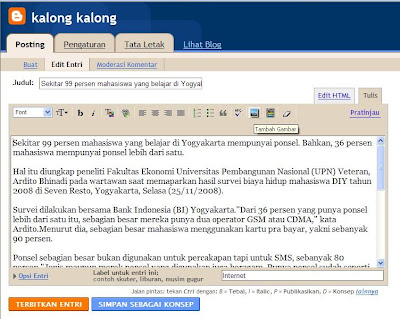
5. Agar label (kategori muncul secara otomatis pada sidebar, maka pastikan saat anda membuat postingan jangan lupa membuat (mengisi) kategori artikel anda, di bagian bawah kotak teks editor isi pada bagian "Label untuk entri ini : ......"
Jika anda belum membuat label tersebut, anda bisa kembali ke dasboard -> Edit Entri -> pilih postingan yang akan di edit.
Klik tombol "Terbitkan entri" agar perubahan bisa dipublikasikan.

»»  read more

Mengubah Tampilan Blog

Salah satu fasilitas yang telah tersedia dalam Blogger adalah fasilitas untuk mengubah template (tampilan) blog. Template yang digunakan adalah template yang disediakan langsung oleh blogger (built in) selain itu ada jugatemplate yang biasanya dibuat oleh seseorang atau komunitas tertentu (ada yang gratis dan berbayar)

Dalam bahasan ini saya hanya membahas penggantian template built in. Untuk menggantinya lakukan langkah berikut:


1. Login sebagai admin (member), setalah muncul halaman Editing (mepilih Tab "Tata Letak"

2. Pilih tab "Pilih Template Baru", pilih template baru yang akan digunakan, klik tombol "SIMPAN TEMPLATE"


3. Jika belum cocok dengan warna backrground dan warna teks, atur dengan melilih tab
"Font Warna", perubahan warna akan terlihat pada window sebelah bawah


Setelah Selesai klik tombol "SIMPAN PERUBAHAN"

Buka blog anda untuk melihat perubahan templatenya
»»  read more

Posting Tulisan pada Blog

Setelah membuat account, judul blog dan memilih layout seperti pada bagian pertama. Langkah selanjutnya adalah membuat sebuah tulisan.

1. Untuk memulai menulis (posting), Pada halaman Dasbor klik tombol Entri Baru,


2. Akan muncul halaman posting,
Ketik judul, dan teks
Untuk menambah gambar klik tombol tambah gambar yang ada di toolbar editor


3. Akan muncul kotak dialog berikut, pilih tombol Browse, pilih gambar yan akan disisipkan ke dalam postingan, tekan tombol open


4. Klik tombol unggah gambar, untuk upload gambar

Tunggu hingga proses upload selesai, jika sukses maka gambar akan muncul di kotak teks editor


5. Untuk membuat link, misalkan anda mengambil referensi dari web lain, bisa anda atmabahkan dengan memblok teks yang ada di kotak tek editor, kemudian tekan tombol link yang ada di tollbar, pada url masukkan alamat url website sumber artikel tsb.
Klik OK

6. Jika muncul kotak sepert diatas tekan tombol simpan sebagai konsep

Tekan tombol edit


7. Maka akan muncul halaman seperti gambar di langkah no.5
Tekan Tombol terbitkan entri, maka akan muncul halaman berikut
Klik lihat blog di jendela baru untuk melihat hasilnya.

»»  read more